type
Post
status
Published
date
May 19, 2026
slug
summary
本篇目标:搭建一个完整、可用的 Frida 工作环境。不只是走一遍安装流程,而是理解每一步的原因、每个报错的根源,让你以后遇到问题能自主排查。
tags
frida
Android
逆向工程
category
公众号
icon
password
网址
上次编辑时间
Jul 7, 2026 09:14 AM
comment
AI 总结
本篇目标:搭建一个完整、可用的 Frida 工作环境。不只是走一遍安装流程,而是理解每一步的原因、每个报错的根源,让你以后遇到问题能自主排查。
一、设备选择:真机还是模拟器
在正式安装 Frida 之前,你需要做一个选择——在真机上工作还是模拟器上工作。这个选择看起来无关紧要,实际上会影响你后续几乎所有的分析工作。

真机 vs 模拟器对比
1.1 真机的优势与限制
真机(推荐 Google Pixel 系列或一加系列)运行的是原生 ARM 架构,和线上用户的设备完全一致。这意味着:App 加载的 SO 库是 ARM 编译的(
arm64-v8a 或 armeabi-v7a),Native 层的行为和真实环境一模一样;设备的传感器、蓝牙、NFC、电池状态等硬件特征都是真实的,不会触发模拟器检测;网络环境也是正常的移动网络或 Wi-Fi,不存在模拟器特有的虚拟网络问题。限制在于:你需要解锁 Bootloader(简称 BL,是设备启动时验证系统镜像签名的一道安全锁,解锁后才能刷入自定义系统和 Root 方案)并刷入 Root 方案(推荐 Magisk)。不同品牌的手机解锁 BL 的难度差异很大——Google Pixel 只需要一条
fastboot flashing unlock 命令就能完成,一加也相对简单;但华为在 2018 年之后关闭了 BL 解锁通道,小米需要申请并等待一段时间(通常 7 天)。另外,Root 后的手机不建议作为日常主力机使用,因为 Root 本身会引入安全风险——恶意 App 可以利用 Root 权限做任何事情。设备推荐:如果你准备买一台专用逆向手机,首选 Google Pixel 系列(性价比高、BL 解锁方便、内核源码开放)。
1.2 模拟器的优势与限制
模拟器(推荐 MuMu、雷电、Android Studio 自带的 AVD)最大的优势是方便:不需要额外的手机、开箱自带 Root、可以创建快照随时回滚到干净状态、支持多开。对于学习阶段,模拟器完全够用。
但模拟器有几个你必须知道的技术限制。
第一个问题是 CPU 架构差异。大多数模拟器运行的是 x86 或 x86_64 架构,而绝大多数 Android App 的 Native 库是为 ARM 架构编译的。模拟器通过一个叫
libhoudini 的翻译层(由 Intel 开发,将 ARM 指令实时翻译为 x86 指令)来运行 ARM 代码,但这个翻译层并不完美——有些 Native 代码在翻译后行为会不同,极少数情况下甚至会崩溃。如果你的分析工作涉及 Native 层(特别是加密逻辑在 SO 文件中实现时),在模拟器上可能会遇到意想不到的问题。注意一个容易混淆的点:模拟器的 CPU 是 x86 的,你安装的 frida-server 也应该选择 x86 或 x86_64 版本(匹配模拟器的架构),而不是 ARM 版本。frida-server 运行在操作系统层面,它需要与操作系统的指令集匹配,与 App 内部使用什么架构的 SO 无关。
第二个问题是 模拟器检测。很多 App(特别是金融、支付、游戏类)会检测运行环境是否是模拟器。常见的检测手段包括:
- 检查 Build.FINGERPRINT 中是否包含 "generic"、"sdk"、"google_sdk" 等关键字
- 检查传感器数量(模拟器通常没有加速度计、陀螺仪、磁力计等物理传感器)
- 检查电池状态(模拟器电量曲线静态,常常恒在某个固定值附近,部分模拟器永远是"充电中")
- 检查电话号码和 IMEI(不同模拟器默认值不同——例如 Android Studio AVD 默认 IMEI 是 353490069873489,部分厂商模拟器为全 0 或其他固定串)
- 检查 /proc/cpuinfo 中的 CPU 型号(x86 架构的处理器型号与 ARM 不同)
1.3 决策建议
如果你是初学者,正在学习 Frida 的基本用法,用模拟器。省去了 Root 手机的折腾,快照功能也方便你在搞坏环境后快速恢复。如果你要分析的目标 App 有模拟器检测、Native 层加密、或者需要精确模拟线上环境,用真机。长期来看,买一部专门用于逆向的二手 Pixel 手机是值得的投资。
二、Frida 工具链的安装
Frida 的安装分为两部分:电脑端的 frida-tools 和设备端的 frida-server。上一篇说过,这两者的版本必须精确匹配。这一节我们一步一步来,同时解释每一步为什么要这样做。
在动手之前,先看一眼 Frida 的整体通信链路——后面所有报错都能用这张图定位到具体环节:

Frida 通信链路三层架构全景
链路从左到右分三段:PC 端(你写的脚本和发起的命令)→ 传输层(USB / Wi-Fi / 自定端口走的 ADB 隧道)→ 设备端(frida-server 守护进程通过 ptrace 把 frida-agent.so 注入到目标 App 内的 QuickJS 引擎里执行)。本节先把 PC 端和 server 端搭起来,传输层用最常用的 USB 模式即可。
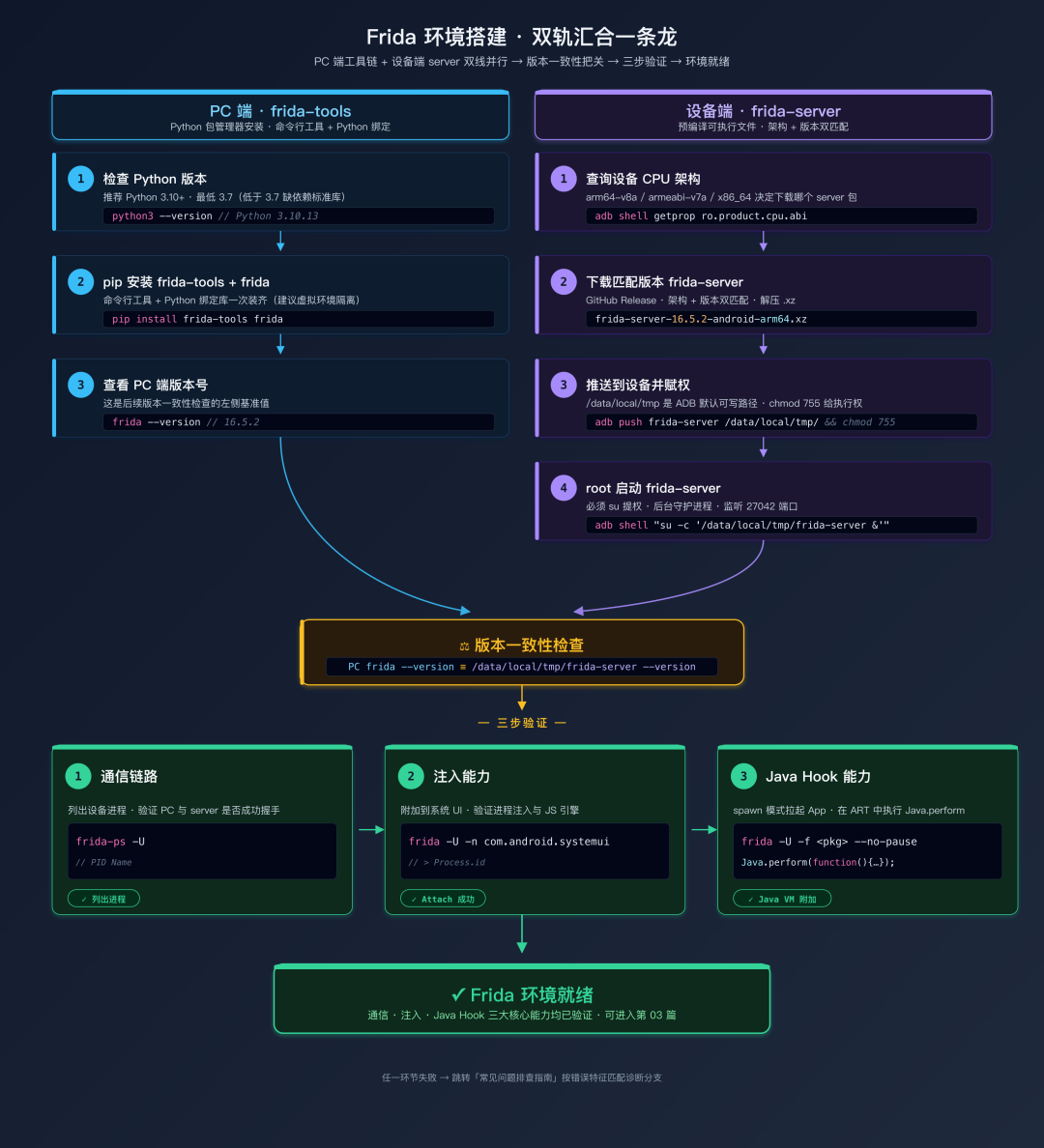
环境搭建流程
上图展示了完整的搭建流程:左侧是 PC 端的安装步骤,右侧是设备端的部署步骤,两条线在「版本匹配检查」处汇合,最终通过三步验证确认环境就绪。
2.1 电脑端安装(frida-tools + Python 绑定)
Frida 的电脑端工具通过 Python 的包管理器 pip 安装。建议使用 Python 3.7 或以上版本(Python 3.10+ 效果最佳,低于 3.7 的版本可能缺少 Frida 依赖的某些标准库特性)。
这条命令实际上安装了两个包。
frida-tools 提供了 frida、frida-ps、frida-trace 等命令行工具,你在终端中直接使用它们与设备通信。frida 是 Python 绑定库,当你需要编写 Python 自动化脚本时,你会 import frida 来使用它。安装完成后,立刻确认版本号:
这两个版本号必须完全一致。如果不一致(比如
frida-tools 依赖的 frida 版本与你之前安装的版本冲突),需要强制重新安装:一个经常被忽略的问题:系统中如果有多个 Python(系统 Python / Anaconda 等),先用
which pip && which python3 确认两者指向同一个环境;混乱时直接用虚拟环境隔离:虚拟环境还顺便解决多项目用不同 Frida 版本的需求(项目 A 用 16.5.2,项目 B 用 16.3.0 各自独立)。
2.2 设备端安装(frida-server)
frida-server 是一个预编译的可执行文件,你需要从 Frida 的 GitHub Release 页面下载与你的设备架构和 frida-tools 版本完全匹配的版本。
第一步:确定设备的 CPU 架构。
这条命令的输出决定了你应该下载哪个版本的 frida-server。对照表如下:
getprop 输出 | 下载版本 | 典型场景 |
arm64-v8a | frida-server-X.Y.Z-android-arm64 | 现代真机(2016年以后的手机几乎都是 arm64);Apple Silicon Mac 上的 ARM AVD 也走这条 |
armeabi-v7a | frida-server-X.Y.Z-android-arm | 旧款真机(较少见) |
x86_64 | frida-server-X.Y.Z-android-x86_64 | x86 PC 上的 MuMu、雷电等主流模拟器 |
x86 | frida-server-X.Y.Z-android-x86 | 部分旧版模拟器或 32 位模拟器 |
Apple Silicon Mac 用户特别注意:M1/M2/M3 系列 Mac 的 AVD 必须选 ARM64 镜像(x86_64 镜像在 ARM 主机上既无 Houdini 翻译也无 KVM 加速,几乎不可用);因此模拟器架构仍是
arm64-v8a,frida-server 选 android-arm64,不要被"模拟器=x86"的惯性误导。MuMu Pro for Mac 同理也是 ARM 架构。
第二步:下载并部署。
假设你的 frida-tools 版本是 16.5.2,设备架构是 arm64-v8a:
第三步:启动 frida-server。
frida-server 必须以 root 权限运行,因为它需要使用
ptrace 系统调用来注入其他进程。这里的
-D 参数表示以守护进程(daemon)模式运行,frida-server 会在后台持续运行并监听来自电脑端的连接请求。默认监听的端口是 TCP 27042。第四步:验证连接。
如果一切正常,你会看到设备上所有正在运行的进程列表:
如果看到了进程列表,恭喜——你的 Frida 环境已经搭建成功了。如果遇到错误,直接跳到第六节的排查指南。
2.3 版本匹配问题的深度排查
版本不匹配是 Frida 使用中遇到频率最高的错误,值得花篇幅把它讲透。
当 frida-tools 和 frida-server 版本不一致时,你可能会看到以下错误之一:
或者:
排查步骤:
一个重要的细节:Frida 的版本号格式是
主版本.次版本.修订号(如 16.5.2),遵循语义化版本(Semantic Versioning)规范。严格三段对齐是稳态做法——不一致时尤其要警惕协议层差异(patch 版本之间偶尔会不兼容)。版本管理建议:在开始一个新项目时,把当前使用的 Frida 版本号记录到项目文档中(比如 README 或 CLAUDE.md)。如果你同时在多台设备上工作,确保所有设备的 frida-server 都与电脑端版本一致。
三、高级部署方式:应对检测和特殊场景
基础安装方式适用于大多数情况,但在面对有 Frida 检测的 App 或无法 Root 的设备时,你需要了解一些替代方案。
3.1 自定义端口启动(规避端口扫描)
第一篇提到过,frida-server 默认监听 TCP 端口 27042。部分 App 会在启动时扫描这个端口——尝试连接
127.0.0.1:27042,如果能连通,就判定 Frida 正在运行并拒绝启动。解决方案很简单:让 frida-server 监听一个随机的非标准端口。
在电脑端连接时,需要做一步额外操作——通过 ADB 建立端口转发:
与 USB 模式(
-U)相比,这种方式多了一个 ADB 端口转发的步骤,但换来了对端口扫描检测的规避。App 扫描默认端口 27042 时会发现它没有在监听,从而认为 Frida 不存在。3.2 重命名 frida-server 二进制文件(规避进程名检测)
有些 App 不只扫描端口,还会遍历
/proc/ 目录检查是否存在名为 frida-server 的进程。具体做法是读取 /proc/<pid>/cmdline 文件,检查其中是否包含 "frida" 字符串。应对方法是把 frida-server 的文件名改成无关名称:在 Linux 中,App 检测进程名通常会同时读两个位置:
/proc/<pid>/comm(进程短名,最长 16 字节,对应 task_struct->comm)和 /proc/<pid>/cmdline(完整命令行,参数用 \0 分隔)。两者默认都来自可执行文件名——把二进制改名为 myservice 后,这两个文件读出来都是 myservice,绕过基于字符串匹配 frida 的简单检测。你可以把自定义端口和重命名结合起来使用,进一步降低被检测到的概率:
注意:这些只是基础的反检测手段。高级的 Frida 检测还会扫描进程内存中的特征字符串(如 "LIBFRIDA"、"frida-agent" 等),或者检测
frida-agent.so 在 /proc/<pid>/maps 中的映射。
3.3 Frida Gadget 模式(无需 Root)
如果你面对的设备完全无法 Root(比如公司提供的测试设备,或者特定型号的手机无法解锁 Bootloader),Frida 提供了一种叫 Gadget 的替代方案。
Gadget 的原理是把
frida-agent 打包成一个 SO 库(libfrida-gadget.so),注入到 APK 的 lib/ 目录中,然后修改 smali 代码让 App 启动时主动加载这个库。因为加载动作是 App 自身发起的(通过 System.loadLibrary),不涉及 ptrace,所以不需要 Root 权限。整个流程分三个阶段,看图比读文字快:
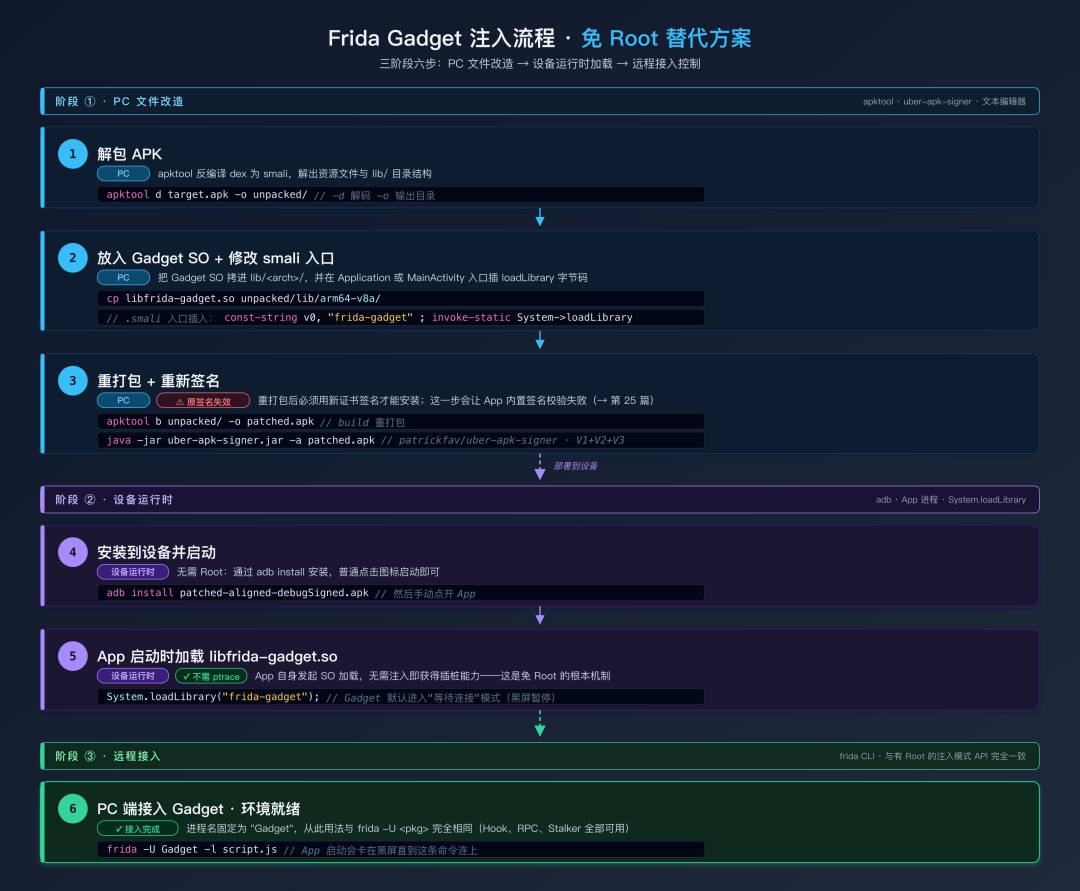
Gadget 注入流程:PC 文件改造 → 设备运行时加载 → 远程接入
操作步骤概要如下(每一步都有详细的原因说明):
安装重打包后的 APK 并启动,App 在初始化时会自动加载
libfrida-gadget.so。Gadget 默认以「等待连接」模式运行——App 会在启动画面暂停(通常表现为黑屏或白屏卡住),等待你从电脑端连接。此时你可以用以下命令连接:Gadget 模式的代价是明显的:你需要重打包 APK,这会改变 APK 的签名。如果 App 内部有签名校验逻辑(很多 App 都有),它会在启动时检测到签名不一致而拒绝运行。此外,每次目标 App 更新版本,你都需要重新走一遍这个流程。
3.4 通过 Wi-Fi 连接(无需 USB 数据线)
在某些场景下(比如需要测试 App 在移动网络下的行为、USB 接口被占用、或者设备物理位置不方便连线),你可以通过 Wi-Fi 连接设备。
性能与安全提示:Wi-Fi 连接的速度比 USB 慢(延迟通常高 5-10 倍),特别是在传输大量日志时可能会有明显的延迟。在性能敏感的场景(如 Stalker 指令追踪)中,建议还是使用 USB。
四、配套工具链的准备
Frida 是动态分析的核心,但实际逆向工作中你需要一组配套工具协同使用。这一节介绍每个工具的角色和它们之间的协作关系。
4.1 静态分析工具
jadx(必备,免费开源) —— 将 APK 中的 DEX 文件反编译成可读的 Java 源代码。这是你分析一个新 App 的第一步工具:打开 APK,浏览代码结构,搜索关键字定位目标类和方法。jadx 有命令行版本和 GUI 版本,推荐使用 GUI 版本(
jadx-gui),它提供了交叉引用(查看谁调用了这个方法)、全局搜索、反混淆映射等功能。从 GitHub(skylot/jadx)下载最新 Release 即可。IDA Pro(分析 Native 层的首选,商业软件) —— 当关键逻辑在 SO 文件中时,你需要 IDA 来分析 ARM/ARM64 汇编代码。IDA 的反编译器(Hex-Rays Decompiler)可以将汇编代码转换为类 C 伪代码,大幅降低分析难度。IDA 中分析出的函数偏移地址,就是你在 Frida 中用
Interceptor.attach(module.base.add(offset), ...) 时需要的 offset。4.2 抓包工具
Charles(推荐新手使用,GUI 友好) —— HTTP/HTTPS 代理工具,提供了直观的 GUI 界面来查看请求和响应的详细内容(headers、body、timing 等)。配合 Frida 的 SSL Pinning 绕过使用,可以看到 App 的所有网络流量。Charles 是商业软件但有免费试用(每次使用 30 分钟后自动关闭)。
mitmproxy(推荐进阶用户,支持脚本扩展) —— 命令行 HTTP/HTTPS 代理工具(
pip install mitmproxy,默认 8080 端口),最大的优势是支持 Python 插件(addon)。你可以编写 addon 脚本自动修改请求/响应、解码 Protobuf 数据、记录特定 API 的调用频率等。4.3 APK 操作工具
apktool —— APK 的解包和重打包工具。当你需要修改 APK 的资源文件、smali 代码、AndroidManifest 时使用。也是 Frida Gadget 注入的前置工具。
uber-apk-signer —— 一键签名工具,可以自动处理 V1(JAR 签名)、V2(APK 签名方案 v2)、V3(APK 签名方案 v3)签名。重打包后的 APK 必须签名才能安装到设备上。从 GitHub(
patrickfav/uber-apk-signer)下载 Release 中的 JAR 文件即可——注意作者命名空间是 patrickfav,不要被同名仿冒仓库误导。4.4 辅助工具
Objection —— Frida 的高层封装,提供了开箱即用的命令行界面。安装方式:
pip install objection。Objection 可以快速完成一些常见操作:ADB(Android Debug Bridge) —— Android SDK 自带的调试桥接工具,几乎所有操作都需要它。如果你还没安装 Android SDK,最快的方式是只下载 platform-tools:
五、第一次连接:验证环境可用
环境搭建完成后,我们来做一个最小化的验证,确认所有组件正常工作。这三个测试分别验证了 Frida 工作链路中的三个关键环节。
5.1 列出设备进程(验证通信链路)
如果看到进程列表,说明 frida-tools -> USB -> frida-server 的通信链路正常。
5.2 附加到一个系统进程(验证注入能力)
选一个系统进程做测试,避免目标 App 的检测干扰。注意:这是 attach 模式(无
-f),所以需要目标进程已经在运行——先在手机上手动打开"设置"应用、停留在前台,再执行下面的命令:如果终端输出了
Frida is working! PID: xxxx,说明 Frida 的注入和 JS 执行链路也正常了。如果遇到
unable to find process with name 'com.android.settings',说明设置 App 没有在前台运行;先唤起它再重试即可。5.3 用 Spawn 模式启动一个 App(验证 Java Hook 能力)
如果看到
Java VM attached! 和 ClassLoader 信息,说明 Java 层 Hook 的基础能力也正常了。到这里,你的 Frida 环境已经完全就绪——通信链路、进程注入、Java 层 Hook 三个核心能力都已验证通过。
六、常见问题排查指南
把实际使用中最常遇到的问题和排查路径集中在这里,方便你以后遇到问题时快速查阅。

常见问题排查流程
上图以流程图的形式展示了四大类常见错误的诊断路径,帮助你快速定位问题所在。
6.1 unable to communicate with remote frida-server
这是最高频的错误。排查路径:
第一步,确认 frida-server 正在运行:
第二步,确认版本匹配:
frida --version 和 adb shell /data/local/tmp/frida-server --version 输出的版本号必须完全一致。第三步,确认 USB 连接正常:
adb devices 应该列出你的设备。如果显示 unauthorized,需要在手机上点击允许 USB 调试。如果显示 offline,尝试拔插 USB 线或重启 ADB 服务(adb kill-server && adb start-server)。6.2 Failed to spawn: unable to access zygote64 while spawning
这通常是 SELinux(Security-Enhanced Linux,Android 使用的强制访问控制系统)阻止了 frida-server 的操作。Spawn 模式需要 frida-server 与 Zygote 进程(Android 中所有 App 进程的父进程)交互,SELinux 的 Enforcing 模式会拒绝这种非标准操作。
解决方法:
注意:
setenforce 0 只是临时修改,重启设备后会恢复为 Enforcing。如果你需要永久修改,可以在 Magisk 的设置中关闭 SELinux,但这会降低设备安全性。对于专用的逆向分析设备,这个安全风险通常是可以接受的。6.3 Process crashed: Trace/BPT trap 或 App 闪退
有两种可能。
第一种是你的 Hook 脚本有 bug——比如方法签名不正确(参数类型写错)、返回了错误类型的值、或者在
implementation 中忘记调用原始方法(导致 App 的正常流程被中断)。排查方法是先把脚本简化到最小(只打印一条日志,不修改任何行为),确认简化后的脚本不会导致崩溃:第二种是 App 有反 Frida 检测。检测到 Frida 后,App 主动调用
exit() 或触发了一个故意的崩溃(如访问空指针)。这种情况的特征是:即使你加载一个完全空的脚本(frida -U -f com.target.app -e "" --no-pause),App 也会在几秒后闪退。应对方法参见第17篇(Frida 检测原理与深度对抗);如果同时夹杂 Root 检测或反调试,再补看第16篇(Root 检测绕过)和第18篇(反调试绕过)。6.4 Error: ambiguous overload 或 cannot find method
ambiguous overload 说明目标方法有多个重载版本(同名但参数类型不同),你需要用 .overload() 指定参数类型来选择具体的重载:cannot find method 说明方法名不存在——可能是拼写错误,也可能是代码被混淆后方法名变了(原来的 encrypt 被混淆成了 a 或 b)。这些问题会在第03篇和第04篇中详细讲解。6.5 frida-server 下载慢
GitHub 在国内访问速度可能很慢。几个替代方案:
另外,一旦下载好 frida-server,建议保留一份备份——只要你不升级 frida-tools 版本,同一个 frida-server 文件可以反复使用。建议按版本号组织目录:
七、一键启动脚本:提升日常效率
每次手动输入一长串命令是很低效的。建议你准备以下自动化脚本,把重复性的操作固化下来。
7.1 启动 frida-server 的 Shell 脚本
使用方式:
chmod +x start_frida.sh && ./start_frida.sh。7.2 快速 Hook 的 Shell 函数
你可以把以下函数添加到你的
~/.bashrc 或 ~/.zshrc 中,实现快速操作:使用提示:添加到 shell 配置文件后,运行source ~/.zshrc(或source ~/.bashrc)让配置生效。之后每次打开终端这些命令都可直接使用。
总结
回顾一下这一篇的核心内容。
设备选择:初学阶段用模拟器足够,涉及 Native 分析或模拟器检测时切换到真机。长期推荐购买一部专用的二手 Pixel 手机(500-800 元的投资,回报极高)。
安装流程:Frida 由电脑端(frida-tools + Python 绑定)和设备端(frida-server)组成。安装过程中最关键的是确保两端版本号精确一致(三段版本号全部匹配),以及 frida-server 的架构匹配设备的 CPU(真机用 arm64,模拟器用 x86_64)。
高级部署:通过自定义端口(规避端口扫描)和重命名 frida-server(规避进程名检测)可以规避基础的检测;Frida Gadget 模式可以在无 Root 设备上使用,代价是需要重打包 APK 并处理签名问题。
工具链:jadx(静态分析 Java 层)、IDA/Ghidra(静态分析 Native 层)、Charles/mitmproxy(网络抓包)、apktool/uber-apk-signer(APK 操作)与 Frida(动态分析)协同工作,形成完整的逆向分析能力。典型工作流是「静态定位 -> 动态验证 -> 深入分析 -> 交叉验证 -> 独立复现」。
排查要点:遇到连接问题先检查三件事——frida-server 是否在运行、版本是否匹配、USB/网络连接是否正常。SELinux 问题用
setenforce 0 临时解决。App 闪退先排除脚本 bug,再考虑反检测。- Author:24th
- URL:https://24th.top/article/396e5b08-46db-803a-977f-ca1de951ed66
- Copyright:All articles in this blog, except for special statements, adopt BY-NC-SA agreement. Please indicate the source!



.png?table=block&id=3a4e5b08-46db-807e-b0f5-c267678a1d3d&t=3a4e5b08-46db-807e-b0f5-c267678a1d3d)